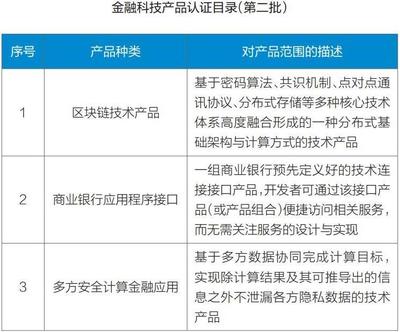
中國人民銀行正式下發了首個針對區塊鏈技術在金融領域應用的規范性文件,標志著我國金融行業在擁抱前沿技術、推動數字化轉型方面邁出了制度化、標準化的重要一步。這一規范的出臺,不僅為“區塊鏈+金融”的深度融合與健康發展提供了明確的政策指引與合規框架,也為整個區塊鏈技術產業鏈,尤其是相關軟件的設計、開發與部署,注入了強勁的動力,有望推動相關應用進入增速發展的新階段。
一、 規范出臺:為“區塊鏈+金融”定規立矩
此次央行下發的規范文件,其核心在于為區塊鏈技術在支付清算、供應鏈金融、貿易融資、資產證券化、征信、跨境交易等金融場景中的應用,劃定清晰的技術標準、安全要求和業務邊界。長期以來,區塊鏈技術在金融領域的探索雖如火如荼,但缺乏統一的標準和權威的監管指引,一定程度上制約了其規模化、高質量的應用落地。該規范的出臺,意味著監管層面正式認可了區塊鏈技術在提升金融效率、降低信任成本、強化風控能力等方面的巨大潛力,并以主動、審慎的態度引導其服務于實體經濟,防范技術濫用可能帶來的金融風險。這為金融機構、科技公司等市場主體合規、有序地開展區塊鏈金融創新掃清了制度障礙,奠定了堅實的政策基礎。
二、 技術驅動:“區塊鏈+金融”融合有望全面提速
在規范的引導和護航下,“區塊鏈+金融”的應用場景有望從試點、局部探索走向規模化、深層次融合。區塊鏈技術特有的去中心化、不可篡改、可追溯、智能合約自動執行等特性,與金融業對信任、安全、效率的極致追求高度契合。
- 供應鏈金融與貿易融資:區塊鏈可以打通核心企業、上下游中小企業、物流、銀行等多方數據孤島,確保貿易背景的真實性,實現應收賬款、倉單等資產的可信流轉與拆分,有效解決中小企業融資難、融資貴問題。
- 跨境支付與清算:利用區塊鏈構建點對點的支付網絡,可以繞開傳統代理行模式,大幅降低跨境支付成本,縮短結算時間至分鐘甚至秒級,提升資金流轉效率。
- 資產數字化與證券化:將實物資產、金融資產(如債券、票據)進行可信的數字化上鏈,實現資產的透明化管理和高效流轉,簡化發行和交易流程。
- 監管科技與合規:區塊鏈的透明可審計特性,為監管機構提供了實時、穿透式的監管工具(“監管沙盒”理念的深化),有助于打擊欺詐、洗錢等非法活動,提升整體金融系統的穩定性和合規水平。
隨著規范落地,金融機構應用區塊鏈技術的意愿和投入預計將顯著增強,相關項目將從概念驗證(PoC)加速轉向生產級系統部署,從而帶動整個“區塊鏈+金融”生態的繁榮與成熟。
三、 軟件先行:區塊鏈技術相關軟件迎來黃金發展期
“區塊鏈+金融”的提速,直接且深度地依賴于底層技術軟件的成熟與創新。此次規范的出臺,對區塊鏈底層平臺、中間件、安全工具、運維監控以及面向具體金融場景的應用軟件提出了更明確的功能、性能和安全性要求。這為相關軟件開發商和服務商創造了廣闊的市場空間和發展機遇。
- 底層平臺與BaaS(區塊鏈即服務):符合金融級要求(高并發、低延遲、強安全、易運維)的聯盟鏈底層平臺將成為剛需。國內自主研發的金融級區塊鏈平臺,以及云服務商提供的穩定、合規的BaaS服務,將更受金融機構青睞。
- 隱私計算與跨鏈技術軟件:金融業務對數據隱私和跨機構、跨鏈協同有極高要求。因此,集成零知識證明、同態加密等技術的隱私保護軟件,以及實現不同區塊鏈網絡間資產與信息互操作的跨鏈協議與橋接軟件,將成為技術攻堅和市場競爭的重點。
- 智能合約開發與審計工具:金融智能合約一旦部署,其代碼安全性和業務邏輯正確性至關重要。專業的智能合約開發框架、形式化驗證工具、自動化審計與安全檢測平臺的需求將急劇上升。
- 行業應用解決方案軟件:針對供應鏈金融、數字票據、跨境支付、資產托管等具體場景,提供“開箱即用”或可快速定制的垂直行業應用軟件和解決方案,將成為市場落地的主力軍。
- 監管與合規科技軟件:服務于監管機構的鏈上數據監控、分析、預警系統,以及幫助金融機構滿足合規要求的報告自動化、交易追溯等軟件,也將迎來發展窗口。
可以預見,一個更加規范、活躍、以金融應用為重要牽引的區塊鏈軟件產業生態正在加速形成。擁有核心技術、深刻理解金融業務、并能提供符合監管要求的成熟產品與解決方案的軟件企業,將在這一輪發展浪潮中占據先機。
央行首個區塊鏈金融應用規范的落地,是我國金融科技監管與創新協同發展的一個里程碑事件。它既釋放了鼓勵合規創新的積極信號,也為行業健康發展樹立了“路標”。在政策的東風下,“區塊鏈+金融”的深度融合列車已鳴笛啟程,而承載這趟列車的軌道與引擎——各類區塊鏈技術相關軟件,正迎來前所未有的發展黃金期。技術的持續演進、應用的不斷深耕與制度的保駕護航,三者合力,將共同譜寫中國數字經濟,特別是金融行業數字化轉型的新篇章。